


Git이란?
분산형 소스코드 버전 관리 시스템
- 이력 기록 및 추적 : 누가 언제, 어떤 파일을, 어떻게 수정했는지 변경 이력을 기록한다.
- 원격 저장소 및 공유 : 서버 역할을 하는 원격 저장소와 각 개발자의 지역 저장소에 소스코드를 분산하여 저장한다.
- 변경 이력 병합 : 각 개발자가 동일한 소스코드를 변경하는 일이 빈번히 발생하므로 하나의 소스코드 파일에 대한 여러 변경 이력을 통합하는 기능
github
git으로 관리하는 프로젝트를 올려둘 수 있는 호스팅 사이트
git의 작업 영역
﹅ Working Directory
tracked 파일들이 위치하는 영역
.git 폴더를 제외한, 작업된 파일이나 코드가 저장되는 공간
﹅ Staging area
commit할 대상 파일들이 위치하는 영역
﹅ Repogitory
commit 된 파일들이 위치하는 영역
Git이 관리하는 파일 상태
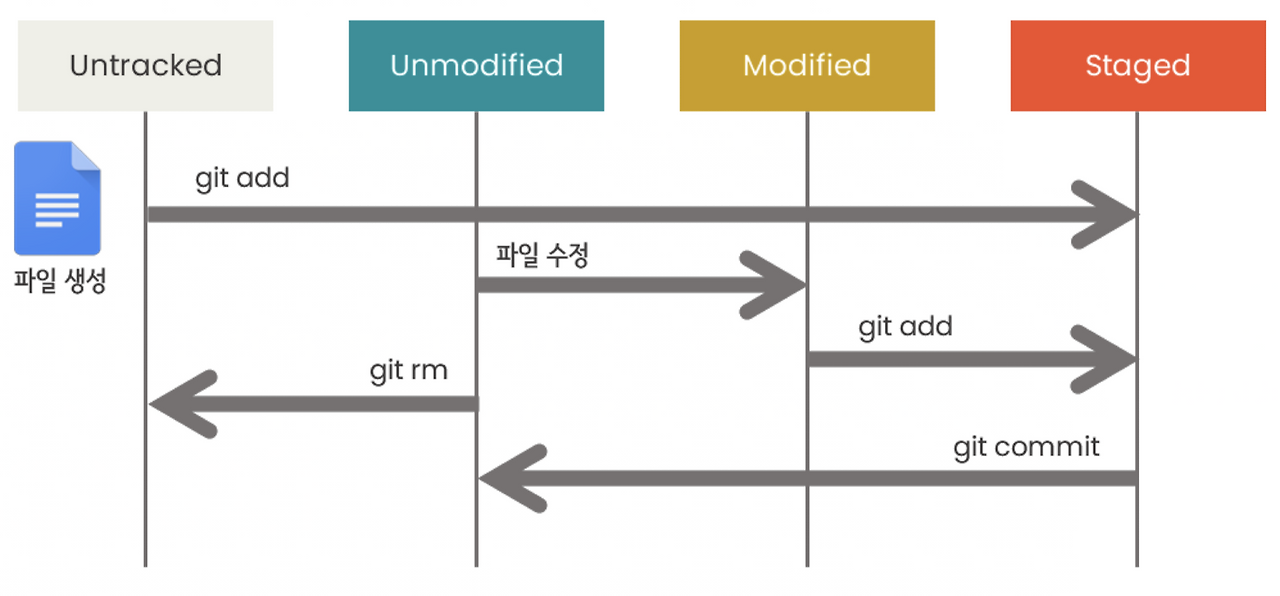
- untracked : 작업진행중인 작업 디렉토리에서 새로 생성된 파일
- modified : 관리대상 파일이 수정되고 commit 되지 않은 상태
- staged : 수정된 파일이 staging area에 있는 상태 (add 하는 순간)
- unmodified : 파일 변경사항 기록이 완료된 상태
Git 명령어
- git init : 지역 저장소를 생성한다.
- git status : 현재 repogitory의 상태를 보여준다.
- git add "파일명": 커밋에 포함될 파일을 등록한다.
- git add . / git add -A : 등록가능한 모든 파일을 등록한다.
- git commit -m "커밋내용" : 새로운 커밋을 생성한다.
- git commit -am "커밋내용" : add 와 커밋을 한번에 진행한다.
- git log : 커밋 내역을 확인한다. (커밋 아이디 확인 가능)
- git log --oneline : 로그를 한줄로 약식으로 보여준다.
- git log --oneline --graph : 로그를 한줄로 그래프형식으로 보여준다.
- git checkout <커밋아이디 앞7자리> : 해당하는 커밋 지점으로 파일을 되돌린다.
- git checkout - : 바로 이전 커밋으로 되돌린다.
- git remote add origin "원격저장소의 주소" : 원격저장소의 주소를 지역 저장소에 등록한다.
- git push origin <브랜치이름> : 원격저장소에 커밋을 반영한다.
- git commit --amend : 바로 이전 커밋을 수정할 수 있다.
- git commit --amend -m "커밋메시지" : 바로 이전 커밋의 커밋메시지를 수정할 수 있다.
- git commit --amend --author "저자" : 바로 이전 커밋의 저자정보를 수정할 수 있다.
- git commit --amend --no-edit : 바로 이전 커밋을 커밋메시지를 수정하지 않고 커밋할 수 있다.
- git clone "원격저장소 주소" : 로컬에서 폴더 생성 후 원격저장소를 복제한다.
- git restore --staged <파일>: staging area에 있는 파일들을 working directory로 복원해오는 데 사용된다.
- git restore <파일>: 변경된 파일을 마지막 커밋 상태로 되돌리는 데 사용된다.
- git rm --cached : staging area 에서 파일을 제거할 때 사용된다.
- git rm <파일> : 파일을 완전히 삭제할 때 사용된다.
- git ls-files : git에서 관리하는 파일 목록을 보여준다.
- git ls-files -o : git에서 관리하지 않는 파일 목록을 보여준다.
- git ls-files | grep <원하는 내용> : git에서 관리하는 파일 목록을 원하는 내용만 필터링한다.
Git branch
branch 명령어
- git branch <이름> : 브랜치를 생성한다.
- git branch : 브랜치 전체 보여준다.
- git branch -a : 브랜치 전체 보여준다. (로컬, 원격 모두 보기)
- git checkout <이름> : 브랜치를 전환한다.
- git switch <이름> : 브랜치를 전환한다.
- git checkout - : 이전 브랜치로 전환한다.
- git checkout -b <이름> : 브랜치를 생성 및 전환한다.
- git switch -c <이름> : 브랜치를 생성 및 전환한다.
- git branch -v : 브랜치 정보를 보여준다.
- git branch -vv : 더 자세한 정보를 보여준다.
- git log <브랜치이름>
- git diff origin/main..HEAD : HEAD와 main 브랜치를 비교한다.
- git diff origin/main..HEAD~1 : HEAD~1과 main 브랜치를 비교한다. (오른쪽 기준으로)
- git remote prune orgin : local에서 remote에 없는 브랜치를 제거한다.
branch with remote
- git remote -v : 원격저장소 링크
git remote show origin : 원격저장소 링크, 정보까지 보기 - git push -u origin <이름> : 해당 원격저장소 branch에 push
- 다른 폴더 -> git clone <원격저장소 링크>
다른 동료의 폴더 -> git pull origin <브랜치>
git checkout -b <브랜치> orgin/<브랜치> - git checkout main : 메인 브랜치로 전환
git merge <브랜치> : 해당 브랜치를 메인에 merge
branch 삭제
- git branch -d <브랜치>
- git branch -D <브랜치> : 커밋이 남은 경우 등등 강제로 브랜치를 삭제한다.
- git push origin --delete <브랜치> : push를 이용하여 원격 브랜치를 삭제한다.
git push origin -d <브랜치>
cf. github bug repo history 완전 삭제
oAuth 토큰이나 민감한 정보가 포함된 경우에 진행한다.
- BGF 설치
- 삭제 작업
Git stash & clean
아직 commit을 할 수 없는 작업중에 갑자기 수정사항이 생긴 경우
현재 작업을 임시저장하고 fetch 하자!
stash
- git stash / git stash save "내용" : 스택에 임시저장된다.
- git stash list : stash에 저장된 목록을 보여준다.
- git stash show : stash 로그를 보여준다.
- git stash show -p : stash 로그를 상세히 보여준다.
- git stash pop : stash에 넣어뒀던 부분을 삭제 및 적용한다.
- git stash drop : 가장 최근 stash를 삭제한다.
- git stash stash@{stash list에 뜨는 id} : 해당하는 stash를 삭제한다.
- git stash clear : 모든 stash를 삭제한다.
- git stash branch <브랜치> : 현재 작업중인 내역으로 새로운 브랜치를 생성한다.
- git stash apply stash@{stash list에 뜨는 id} : 원하는 stash를 적용한다.(삭제되지는 않으므로 drop과 함께 사용하자)
clean
- git clean -n : git clean을 실행할때 삭제될 목록을 출력해준다.
- git clean -di : ignore 파일 제외하고 나머지 파일을 안전하게 삭제한다.
- git clean -df : ignore 파일 제외하고 나머지 파일을 묻지않고 삭제한다.
- git clean -xi : ignore 파일 포함 안전하게 삭제한다.
- git clean -xf : ignore 파일 포함 묻지않고 삭제한다.
- git clean -X : ignore에 있는 파일만 삭제한다.
Git merge & rebase
﹅ Fast-Forward merge
시간의 흐름대로 커밋된 내용을 병합한다.
충돌 발생이 없고, 100% auto merge 된다.
merge 후 모든 커밋이 복제된다.
﹅ 3-Way merge
두 개 이상의 브랜치로 파생된 커밋을 병합한다.
충돌 가능성이 있다.
병합 메시지가 존재한다.
﹅ Rebase
공통조상(base)을 병합한다.
3-Way -> Fast-Forward화 된다. (3-Way merge를 사전에 방지)
주기적으로 조상의 변경사항을 가져온다.
=> merge 와 차이는 마지막 커밋 기록을 없앤 후, merge 후에 작성된 커밋 기록을 남긴다는 것이다.
관련 명령어
- git merge <브랜치> : 해당 브랜치를 현재 브랜치에 병합한다.
- git branch --merged : 병합된 브랜치들을 보여준다.
- git fetch origin : 원격 레포지토리에서 최신 commit 코드를 임시 브랜치로 내려받고 merge는 하지 않는다. (merge를 따로 진행해 줘야함)
- git pull origin <브랜치> : fetch 와 merge를 둘다 수행한다.
- git rebase <브랜치> : 해당 브랜치에서 현재브랜치와 다른부분을 모두 내려받는다.
- git rebase -i HEAD~1 <브랜치> : 해당 브랜치에서 가장 최근 HEAD로부터 바로 이전 커밋으로 돌아가 pick 또는 sqush를 진행한다.
- git merge --abort : 충돌이 나거나 오류가 생겼을 경우 이 명령어를 통해 merge를 취소한다.
cf. git rebase --interative (-i) 옵션
과거 커밋 히스토리 수정을 대화형으로 실행할 수 있는 옵션이다.대체로 sqush를 하기위해 사용된다.
git rebase -i HEAD~3
해당 명령어를 사용하면 HEAD로부터 3번 전에 있는 커밋부분까지 포함된 vim 에디터가 나타난다.

- pick : 해당 커밋을 수정하지 않고 그냥 사용하겠다는 뜻으로 커밋의 순서를 바꾸거나 삭제를 할 수 있다.
- reword : 커밋 메시지를 수정할 수 있다.
- edit : 해당 커밋의 작업내용까지 수정할 수 있다.
- sqush, fixup : 해당 커밋을 이전 커밋과 합칠 수 있다. 대신 fixup은 이전 커밋 메시지만 남긴다.
- exec, break, drop, merge 등 다양하게 사용가능하다.
cf. git rebase 중 충돌이 발생한다면?
충돌사항을 해결한 후
git add . -> git rebase --continue
하면된다.
cf. git pull 과 git pull --rebase의 차이
"--rebase" 옵션은 Commit 이력을 한줄로 깔끔하게 관리 할 수 있다.
가장 큰 차이는
커밋기록을 전부 관리하느냐불필요한 이력은 정리하고 깔끔하게 커밋기록을 관리하느냐 (--rebase)
의 차이라고 볼 수 있다.
Git reset, revert & tag
reset (복귀, 되돌리기)
- --soft : repo 에서 stage로 이동한다.
- --mixed : repo 에서 WorkDirectory(M)로 이동한다.
- --hard : repo 에서 수정전 상태(UM)로 초기화된다.
- --merge : merge를 취소한다.
옵션을 붙이지 않을때는 --mixed가 생략되었다고 보면된다.
revert (commit을 남겨두고 되돌리기)
push 된 내역을 되돌리고 싶을 때 사용하면 된다.
reset 과 다르게 커밋을 삭제하는 것이 아니고 커밋을 추가한다.
tag
- git tag : 모든 태그를 조회한다.
- git tag -l <태그이름>* : 원하는 태그 필터링해서 조회한다.
- git tag <태그이름> : 태그를 붙인다.
- git tag -a <태그이름> : annotation 태그를 붙여준다.
- git show <태그이름> : 해당 태그의 변경사항을 보여준다.
- git checkout <태그이름> : 특정태그로 이동한다.
- git push origin <태그이름> : 태그를 push한다.
annotated : 태그 + 정보 / lightweight : 태그 이름만
Git Flow & Github Actions
Git flow
git에서 제공하는 브랜칭 기능을 활용한 변경 이력 관리 전략이다.
- main
- develop
- feature/
- release/
- hotfix/
- support/
Github Actions
- github에서 제공하는 CI/CD 도구
- 소프트웨어 프로젝트의 자동화된 워크플로를 정의하고 실행 가능하게 함
- 리포지토리 내에서 이벤트에 반응하여 자동으로 특정 작업을 실행하도록 설정할 수 있다.
- 빌드, 테스트, 배포 등을 자동화 할 수 있다.
코어 개념
워크플로 (Workflow)
- 정의 된 집합 워크플로는 YAML 형식으로 .github/workflows/ 폴더에 저장된다.
잡 (Job)
- 하나 이상의 단계(Step)로 구성되며, Job은 독립적으로 실행되고 실행하는 환경도 설정할 수 있다.
- 다양한 환경에서 실행할 수 있으며, ubuntu-latest, windows-latest, macos-latest 등의 운영체제에서 실행될 수 있다.
단계 (Step)
- 각 단계는 하나의 작업을 수행하는 명령어이다.
- 단계 내에서 쉘 스크립트 명령어를 실행하거나, github에서 제공하는 액션을 호출할 수 있다.
액션 (Action)
- Github Actions 워크플로에서 실행할 수 있는 개별 작업이다. ex) 코드빌드, 테스트실행, AWS배포 등
- github에서는 제공되는 액션뿐 아니라 사용자 만든 커스텀 액션도 가능하다.
이벤트 (Event)
- 워크플로를 트리거 하는 조건이다.
Runner
- Github Action Runner 어플리케이션이 설치된 머신으로, 워크플로가 실행될 인스턴스이다.
Fork & Pull Request
Fork
남의 원본저장소를 내 계정의 원격저장소로 복사하는 것이다.
협력자로 등록되지 않은 사람이 남의 원본 저장소에 푸쉬하려면 에러가 발생한다.
| 설명 | 장점 | 단점 | |
| 브랜치 | 하나의 원본저장소에서 분기를 나눔 | 하나의 원본저장소에서 코드 커밋 이력을 확인 가능 | 다수의 사용자가 다수의 브랜치를 만들면 관리하기 힘듦 |
| 포크 | 여러 원격저장소를 만들어 분기를 나눔 | 원본저장소에 영향을 미치지 않으므로 원격저장소에서 마음껏 수정 가능 | 원본저장소의 이력을 보려면 따로 주소 추가해야됨 |
Pull Request
협력자에게 브랜치 병합을 요청하는 메시지를 보내는 것이다.

★ 알아두면 좋은 리눅스 명령어
ls : 현재 디렉터리 파일 목록 표시
ls -a : 숨김파일까지 전부 표시
ls -l : 자세한 내용까지 전부 표시
ls -t : 정렬되어 표시 (최근수정된 파일 순)
ll : ls -al
cd .. : 이전 디렉토리로 이동
cd <폴더> : 해당 폴더로 이동
cd : 홈 디렉토리로 이동
mkdir <폴더명> : 폴더 생성
mv <이동할 파일> <이동할 위치> : 파일 이동
echo "내용" > <파일> : 해당 경로에 파일명 존재 할 경우 echo 출력 내용으로 새로운 파일 생성, 해당 경로에 파일명 미존재 할 경우 echo 출력 내용으로 파일을 덮어쓰기로 저장
echo "내용" >> <파일> : 해당 경로에 파일명 존재 할 경우 echo 출력 내용으로 새로운 파일 생성, 해당 경로에 파일명 미존재 할 경우 echo 출력 내용으로 파일을 이어쓰기로 저장
cat <파일.txt> : 텍스트 파일 내용을 화면에 출력
!cat : 가장 최근에 사용된 cat 명령어 실행
rm <파일> : 파일 제거
rm -r <파일> : 자식들까지 전부 제거
rm -rf <파일> : 강제 제거
cp <복사할 파일> <새로복사될파일> : 파일을 복사할때 사용
cp /dev/null > <파일> : 파일 내용 삭제
diff <비교파일1> <비교파일2> : 두 파일 사이의 내용을 비교 (오른쪽 기준으로)
history : 기존에 실행한 명령어 이력을 보여 주거나 실행할때 사용
history | grep "git push" : "git push" 와 관련된 명령어만 필터링
^<바꿀원래명령어>^ <새롭게 바꿀 명령어> : 최근 실행 명령어 중에 원래 명령어를 원하는 명령어로 바꿔서 실행 ex) ^vi^ source